

客户端接入
推荐优先从 ChatGPT 开始使用,因为 Longbridge 已经可以直接在 ChatGPT Plugins 中搜索并授权。其他 MCP 客户端的配置格式可能随版本变更,请以客户端官方文档为准。
所有客户端都连接同一个地址 —— https://mcp.longbridge.com(中国大陆可使用 https://mcp.longbridge.cn 以获得更快访问,详见概览)。
哪些客户端可以交易?
ChatGPT App 与 Claude 目录连接器为只读:支持行情、研究与账户查询,但不支持下单。如需下单、改单、撤单,请使用直接连接 MCP 地址的客户端,如 Claude Code、Codex、Cursor、Zed 等。详见用 AI 交易。
ChatGPT
Longbridge 已经作为官方 ChatGPT App 提供。
在 ChatGPT 网页版、桌面端或手机客户端中:
- 打开 Plugins
- 搜索
longbridge,或直接打开 Longbridge ChatGPT App - 选择 Longbridge,并按提示完成授权登录
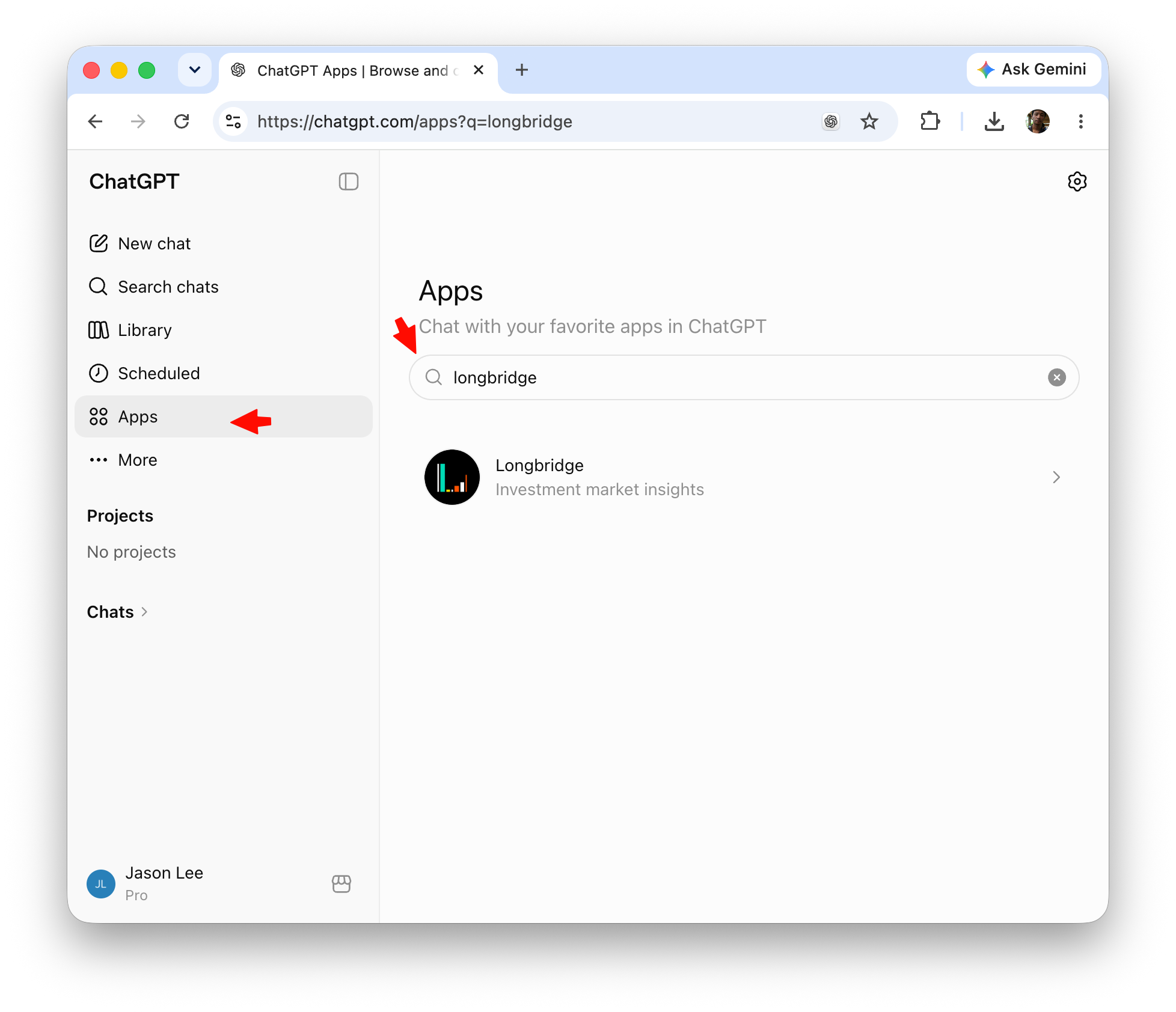
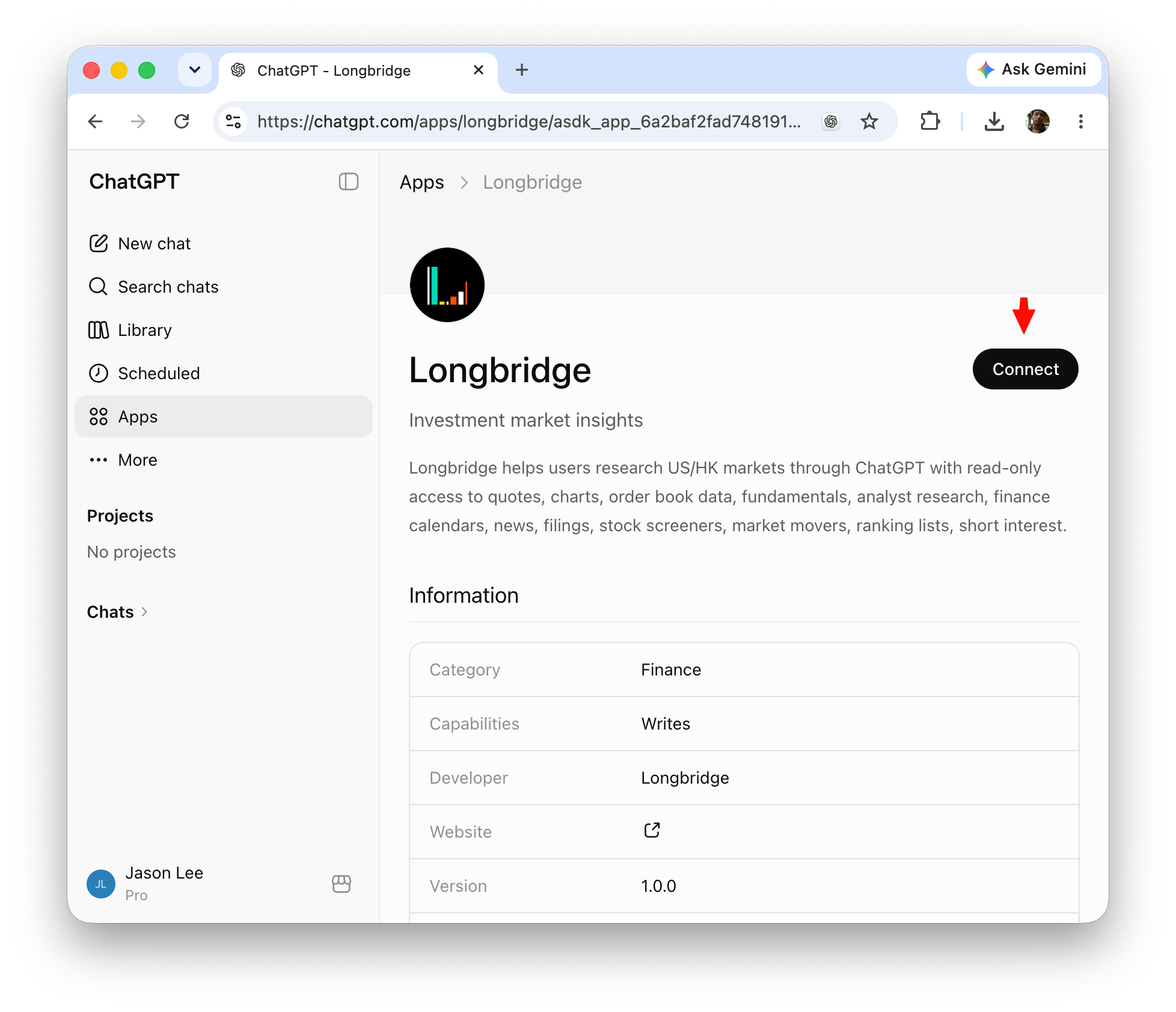
完成授权后,每次提问时需在消息前加上 @longbridge,否则 ChatGPT 不会调用 Longbridge 来查询数据。例如:@longbridge 查询我的当日订单。
ChatGPT 中不含交易下单功能
由于 ChatGPT 平台规则限制,Longbridge ChatGPT App 不含下单及其他交易相关工具。如需使用交易功能,请改用 Claude Code、Cursor 等其他 MCP 客户端。
Claude
Longbridge 已作为官方连接器上架 Claude 应用目录。
在 Claude 网页版或 Claude 桌面端中:
- 点击 Customize → Connectors,然后点击 Add 按钮
- 在下拉菜单中选择 Browser Connectors,搜索
longbridge - 选择 Longbridge,按提示完成授权登录
也可直接打开 Longbridge Connector。
Claude Code
在终端运行以下命令:
claude mcp add --transport http longbridge https://mcp.longbridge.com然后进入 claude 终端界面,输入 /mcp,选择 longbridge,再选择 Authenticate 跟随流程完成 OAuth 授权。
Codex
在终端运行以下命令:
codex mcp add longbridge --url https://mcp.longbridge.com随后在 Codex 中按提示完成 OAuth 授权流程。
Codex Desktop
- 点击右下角 Settings → MCP Servers → Add Server
- 在 “Connect to a custom MCP” 界面填写:
- Name:
longbridge - 类型:Streamable HTTP
- URL:
https://mcp.longbridge.com - 其他字段留空
- Name:
- 点击 Save
- 回到 MCP Servers 列表,点击
longbridge条目上的 Authenticate 完成 OAuth 授权
Gemini CLI
在终端运行以下命令:
gemini mcp add --transport http longbridge https://mcp.longbridge.com -s user随后启动 gemini,运行 /mcp 确认 longbridge 已连接,按提示在浏览器中完成授权。
也可以手动编辑配置,在 ~/.gemini/settings.json 的 mcpServers 中添加 —— 注意字段是 httpUrl 而不是 url(Gemini CLI 会把 url 当作 SSE 端点,导致连接失败):
{
  "mcpServers": {
    "longbridge": {
      "httpUrl": "https://mcp.longbridge.com"
    }
  }
}
opencode
在终端运行以下命令:
opencode mcp add longbridge --url https://mcp.longbridge.com --global运行 opencode mcp list 确认已注册。也可以手动编辑配置,在 opencode.json 中添加:
{
  "mcp": {
    "servers": {
      "longbridge": {
        "type": "remote",
        "url": "https://mcp.longbridge.com"
      }
    }
  }
}
OpenClaw
在终端运行以下命令:
openclaw mcp add longbridge --url https://mcp.longbridge.com --transport streamable-http运行 openclaw mcp doctor longbridge --probe 验证连接。也可以在 Control UI 的 Settings → MCP 中添加,选择 Streamable HTTP 并填入 URL。
Warp
- 打开 Settings → Agents → MCP servers
- 点击 + Add,选择 Streamable HTTP or SSE Server (URL)
- 填入
https://mcp.longbridge.com并保存,随后完成 OAuth 授权
Grok
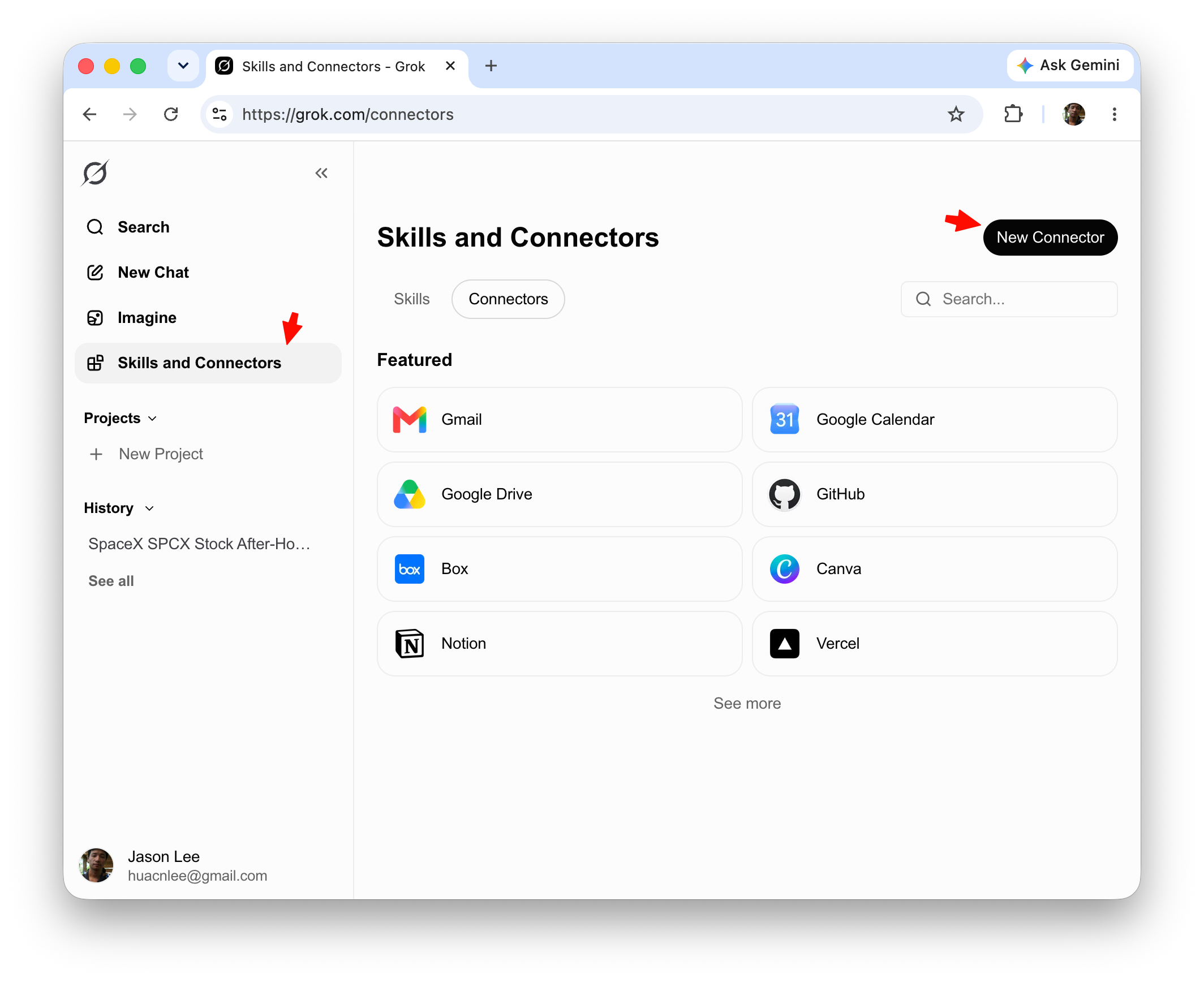
打开 Grok Connectors,添加自定义 MCP Server:
- 在左侧边栏选择 Skills and Connectors → Connectors → New Connector → Custom
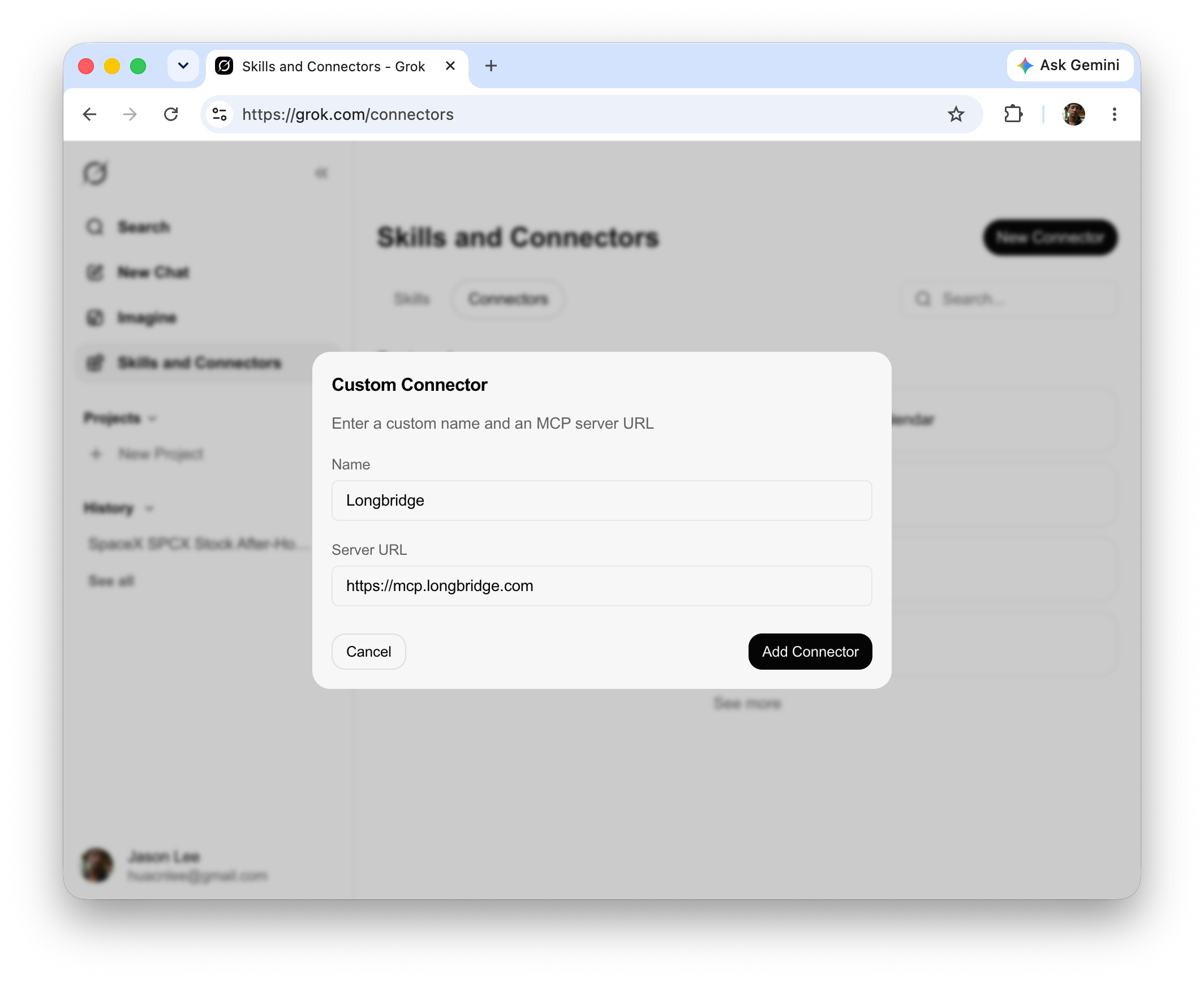
- 填写:
- Name:
Longbridge - Server URL:
https://mcp.longbridge.com
- Name:
- 点击 Add Connector,跟随 Longbridge OAuth 2 授权流程完成添加
Cursor
Settings → MCP Servers → 添加 Remote MCP Server,填入 https://mcp.longbridge.com 即可。
Zed
在 settings.json 的 context_servers 字段(key 名称可自定义)中添加:
{
  "mcpServers": {
    "longbridge": {
      "url": "https://mcp.longbridge.com"
    }
  }
}
Cherry Studio
设置 → MCP 服务器 → 添加,填入 https://mcp.longbridge.com 即可。
Manus
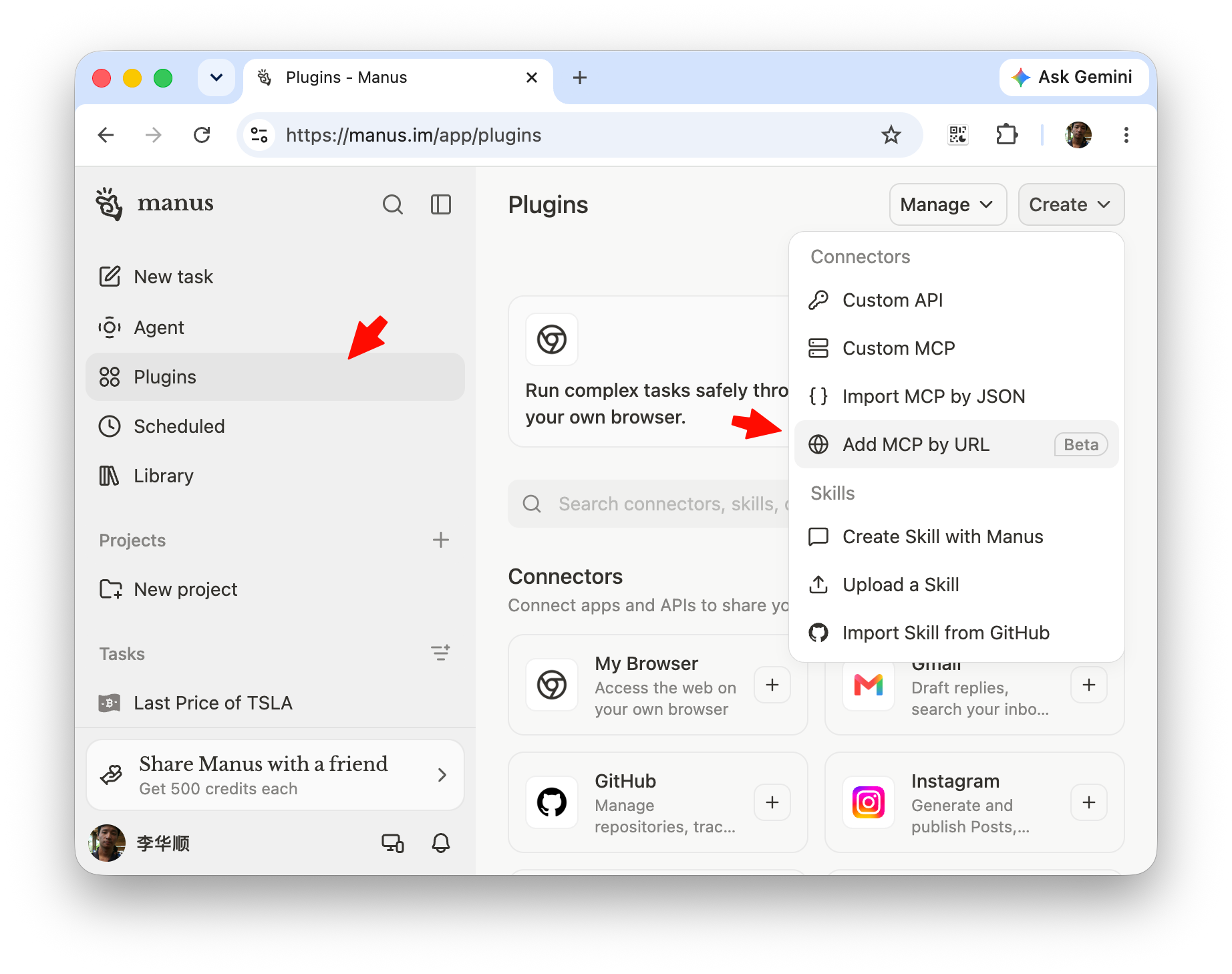
在 Manus 中打开 Plugins 窗口,点击右侧的 Create 按钮,从弹出菜单中选择 Import MCP by JSON,粘贴以下 JSON 即可完成导入:
{
  "mcpServers": {
    "longbridge": {
      "url": "https://mcp.longbridge.com"
    }
  }
}
下一步
- 了解 OAuth 授权流程;如客户端无法打开浏览器,可改用授权码授权
- 浏览全部可用工具