

客戶端接入
推薦優先從 ChatGPT 開始使用,因為 Longbridge 已經可以直接在 ChatGPT Plugins 中搜尋並授權。其他 MCP 客戶端的配置格式可能隨版本變更,請以客戶端官方文件為準。
所有客戶端均連接同一服務地址 —— https://mcp.longbridge.com(中國大陸可使用 https://mcp.longbridge.cn 以獲得更快訪問速度,見概覽)。
哪些客戶端可以交易?
ChatGPT App 與 Claude 應用目錄連接器為唯讀:支援行情、研究和帳戶查詢,但不支援落盤。如需落盤、改單或撤單,請使用直接連接 MCP 服務地址的客戶端,例如 Claude Code、Codex、Cursor、Zed 等。詳見用 AI 交易。
ChatGPT
Longbridge 已經作為官方 ChatGPT App 提供。
在 ChatGPT 網頁版、桌面端或手機 App 中:
- 開啟 Plugins
- 搜尋
longbridge,或直接開啟 Longbridge ChatGPT App - 選擇 Longbridge,並按提示完成授權登入
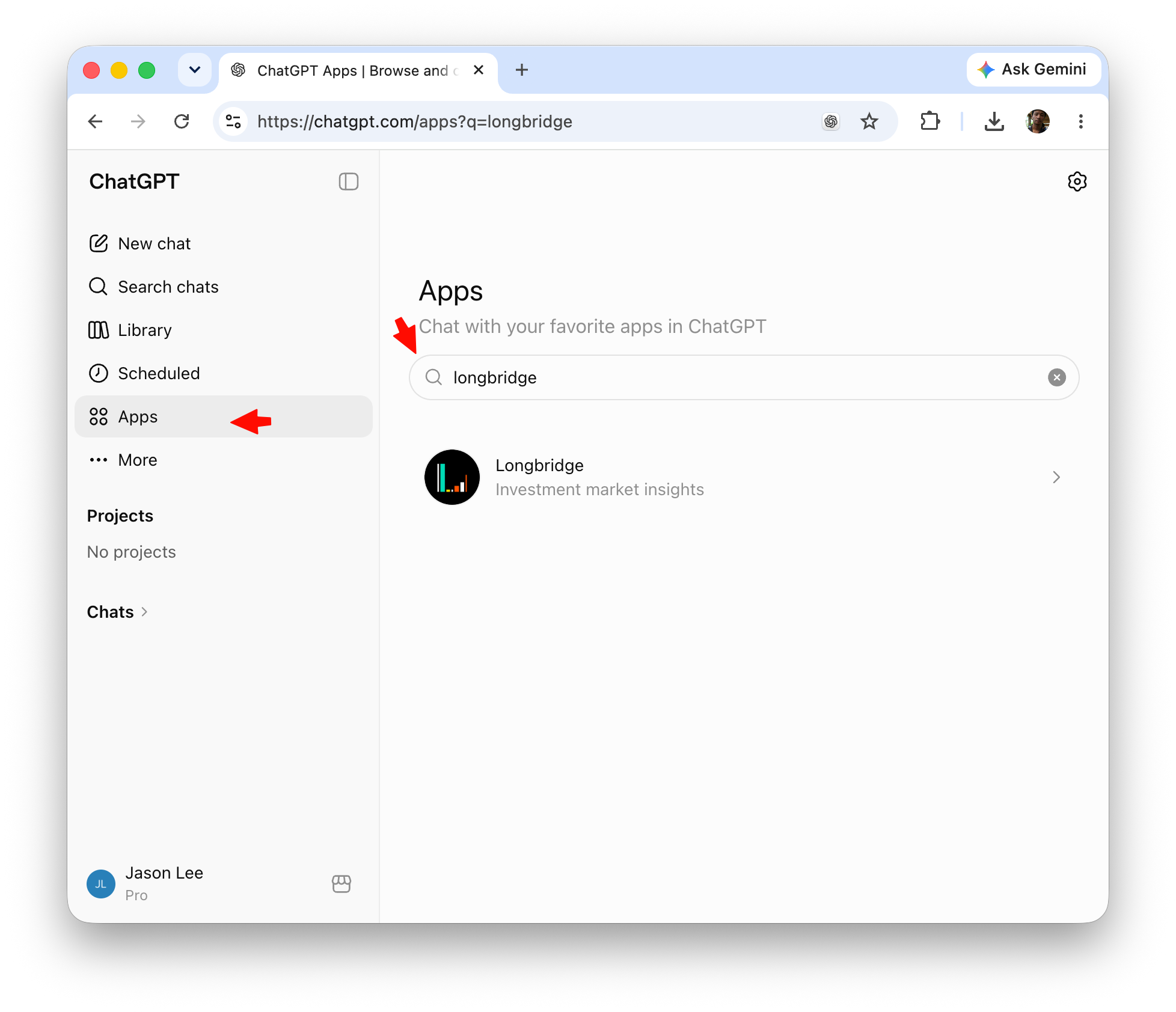
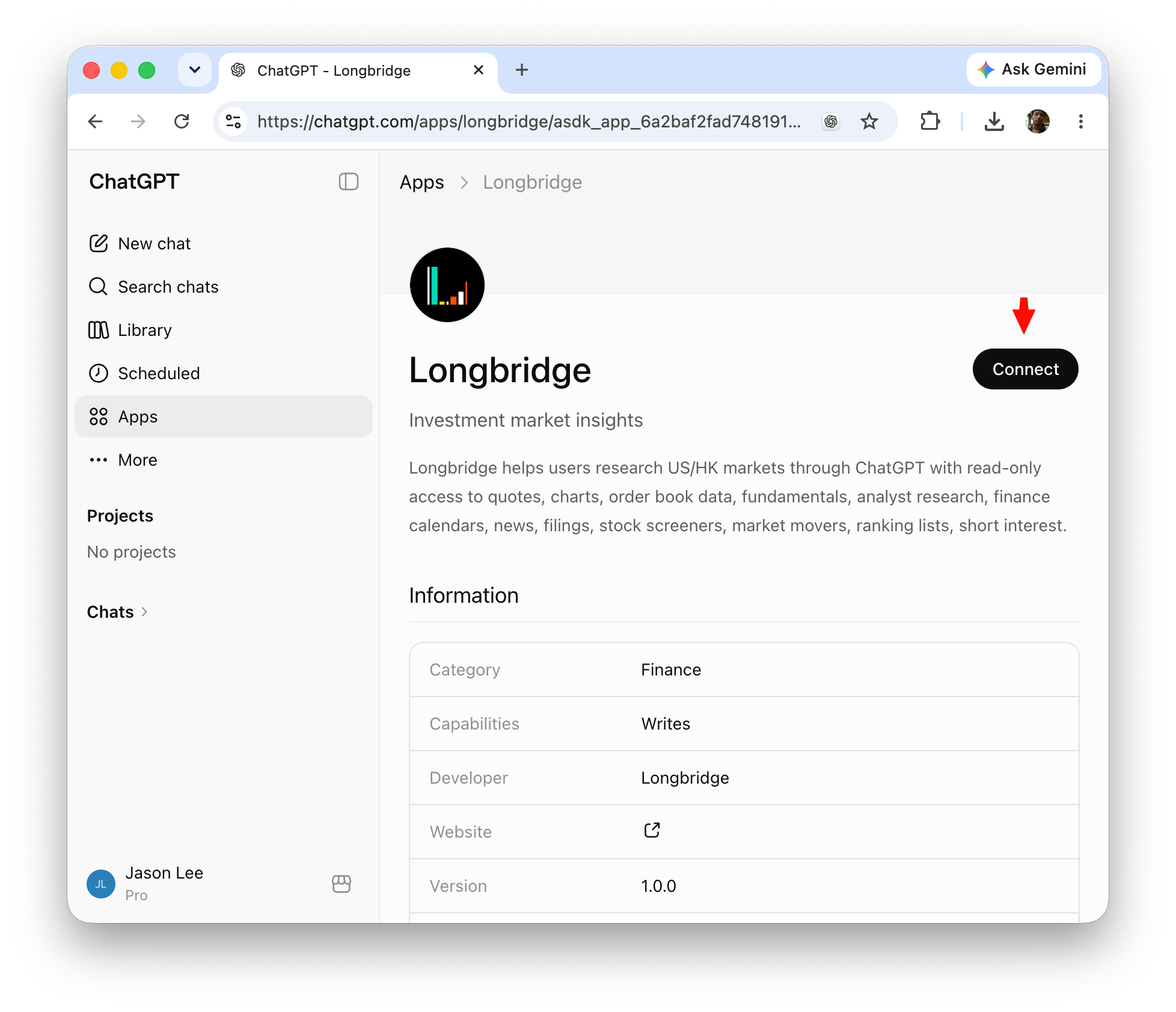
完成授權後,每次提問時需在訊息前加上 @longbridge,否則 ChatGPT 不會調用 Longbridge 來查詢數據。例如:@longbridge 查詢我的當日訂單。
ChatGPT 中不含交易下單功能
由於 ChatGPT 平台規則限制,Longbridge ChatGPT App 不含下單及其他交易相關工具。如需使用交易功能,請改用 Claude Code、Cursor 等其他 MCP 客戶端。
Claude
Longbridge 已作為官方連接器上架 Claude 應用目錄。
在 Claude 網頁版或 Claude 桌面端中:
- 點擊 Customize → Connectors,然後點擊 Add 按鈕
- 在下拉選單中選擇 Browser Connectors,搜尋
longbridge - 選擇 Longbridge,按提示完成授權登入
也可直接開啟 Longbridge Connector。
Claude Code
在終端執行以下命令:
claude mcp add --transport http longbridge https://mcp.longbridge.com然後進入 claude 終端介面,輸入 /mcp,選擇 longbridge,再選擇 Authenticate 跟隨流程完成 OAuth 授權。
Codex
在終端執行以下命令:
codex mcp add longbridge --url https://mcp.longbridge.com隨後在 Codex 中按提示完成 OAuth 授權流程。
Codex Desktop
- 點擊右下角 Settings → MCP Servers → Add Server
- 在 “Connect to a custom MCP” 介面填寫:
- Name:
longbridge - 類型:Streamable HTTP
- URL:
https://mcp.longbridge.com - 其他欄位留空
- Name:
- 點擊 Save
- 回到 MCP Servers 列表,點擊
longbridge條目上的 Authenticate 完成 OAuth 授權
Gemini CLI
在終端執行以下命令:
gemini mcp add --transport http longbridge https://mcp.longbridge.com -s user隨後啟動 gemini,執行 /mcp 確認 longbridge 已連接,按提示在瀏覽器中完成授權。
也可以手動編輯設定,在 ~/.gemini/settings.json 的 mcpServers 中加入 —— 注意欄位是 httpUrl 而不是 url(Gemini CLI 會把 url 當作 SSE 端點,導致連接失敗):
{
  "mcpServers": {
    "longbridge": {
      "httpUrl": "https://mcp.longbridge.com"
    }
  }
}
opencode
在終端執行以下命令:
opencode mcp add longbridge --url https://mcp.longbridge.com --global執行 opencode mcp list 確認已註冊。也可以手動編輯設定,在 opencode.json 中加入:
{
  "mcp": {
    "servers": {
      "longbridge": {
        "type": "remote",
        "url": "https://mcp.longbridge.com"
      }
    }
  }
}
OpenClaw
在終端執行以下命令:
openclaw mcp add longbridge --url https://mcp.longbridge.com --transport streamable-http執行 openclaw mcp doctor longbridge --probe 驗證連接。也可以在 Control UI 的 Settings → MCP 中加入,選擇 Streamable HTTP 並填入 URL。
Warp
- 開啟 Settings → Agents → MCP servers
- 點擊 + Add,選擇 Streamable HTTP or SSE Server (URL)
- 填入
https://mcp.longbridge.com並儲存,隨後完成 OAuth 授權
Grok
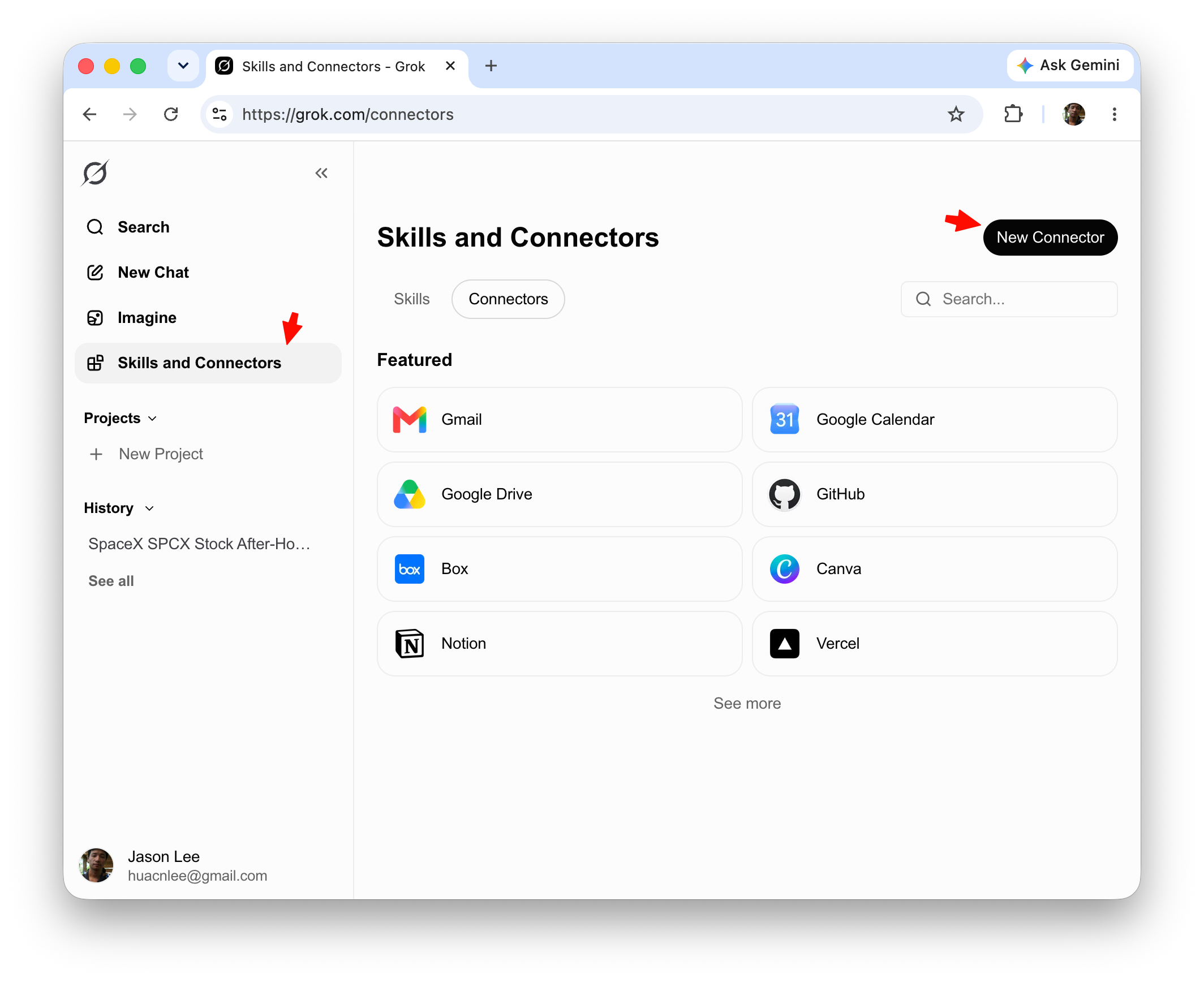
開啟 Grok Connectors,新增自訂 MCP Server:
- 在左側邊欄選擇 Skills and Connectors → Connectors → New Connector → Custom
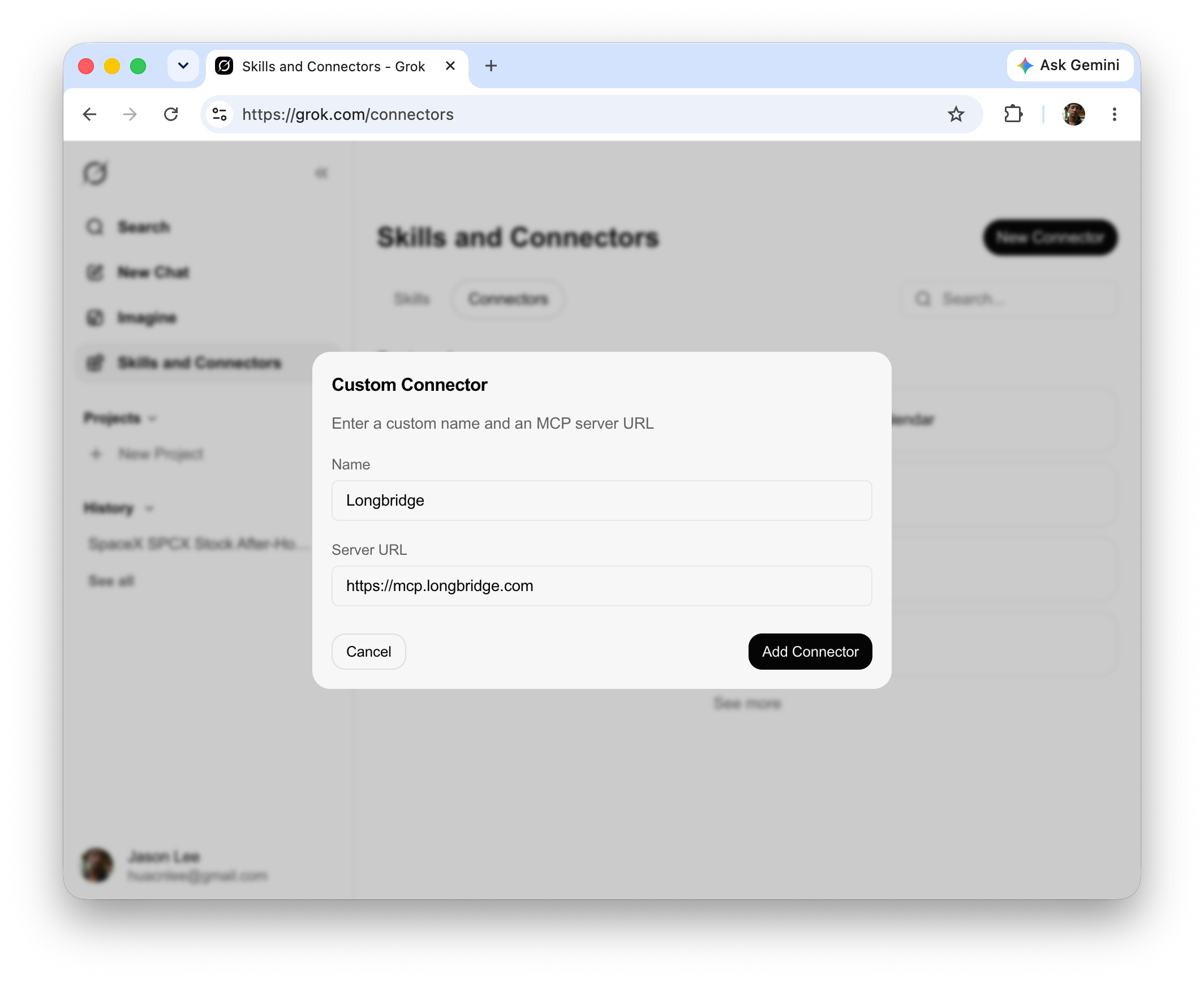
- 填寫:
- Name:
Longbridge - Server URL:
https://mcp.longbridge.com
- Name:
- 點擊 Add Connector,跟隨 Longbridge OAuth 2 授權流程完成新增
Cursor
Settings → MCP Servers → 添加 Remote MCP Server,填入 https://mcp.longbridge.com 即可。
Zed
在 settings.json 的 context_servers 欄位(key 名稱可自訂)中加入:
{
  "mcpServers": {
    "longbridge": {
      "url": "https://mcp.longbridge.com"
    }
  }
}
Cherry Studio
設定 → MCP 伺服器 → 添加,填入 https://mcp.longbridge.com 即可。
Manus
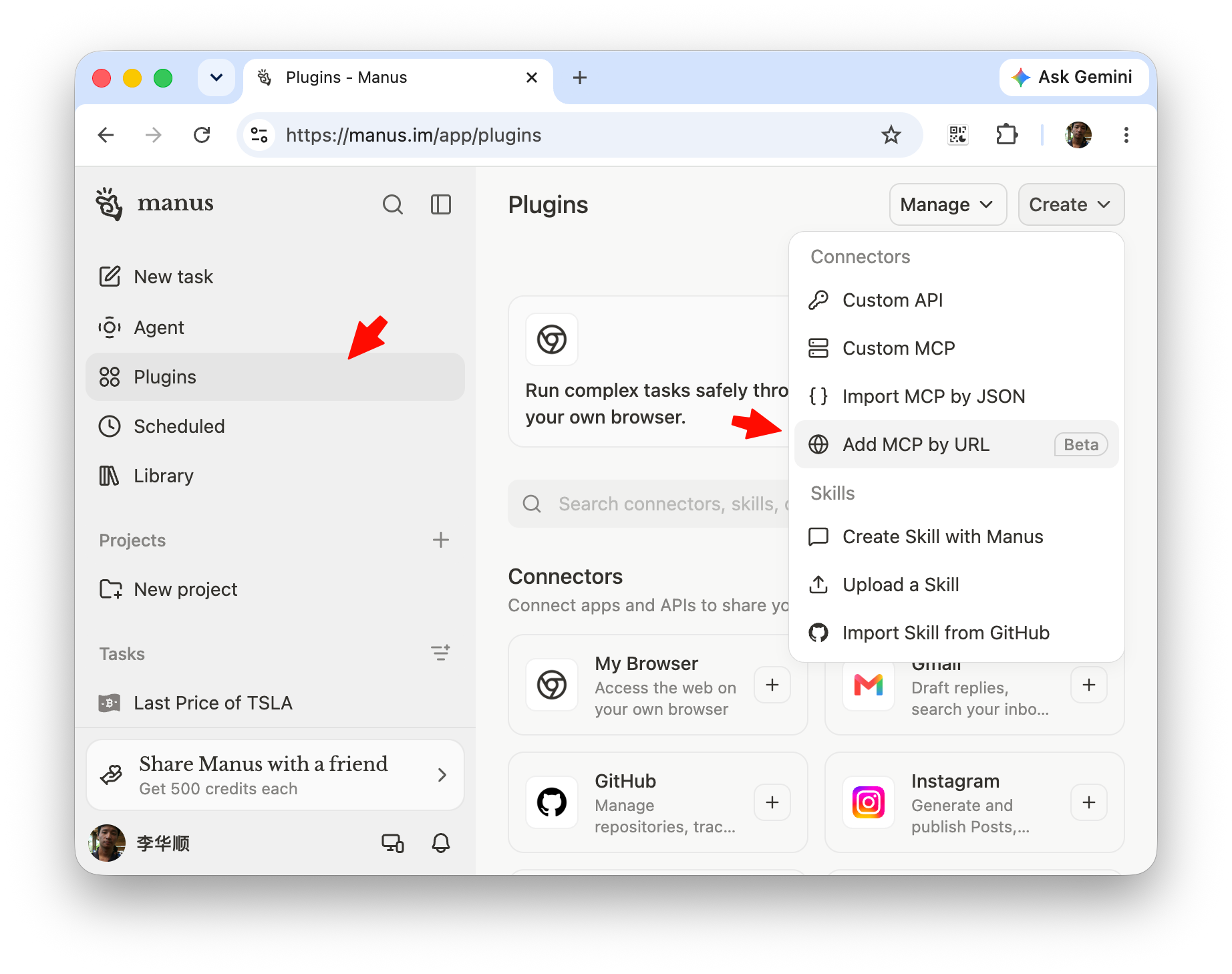
在 Manus 中開啟 Plugins 視窗,點擊右側的 Create 按鈕,從彈出選單中選擇 Import MCP by JSON,貼上以下 JSON 即可完成匯入:
{
  "mcpServers": {
    "longbridge": {
      "url": "https://mcp.longbridge.com"
    }
  }
}
下一步
- 了解 OAuth 授權流程;如客戶端無法開啟瀏覽器,可改用授權碼授權
- 瀏覽所有可用工具