

longbridge ai
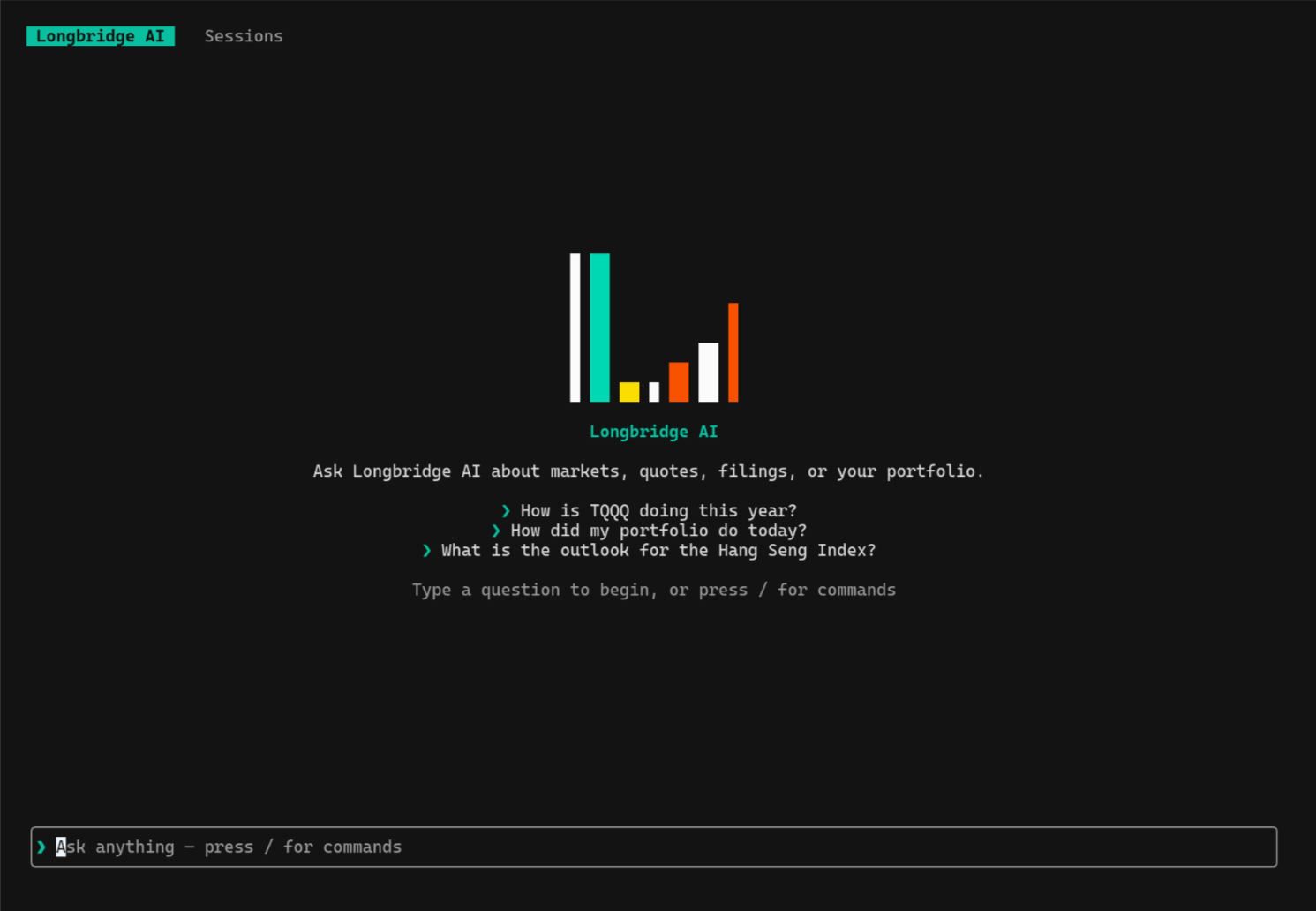
longbridge ai 在終端裏打開一個全屏的 LongbridgeAI 對話界面。
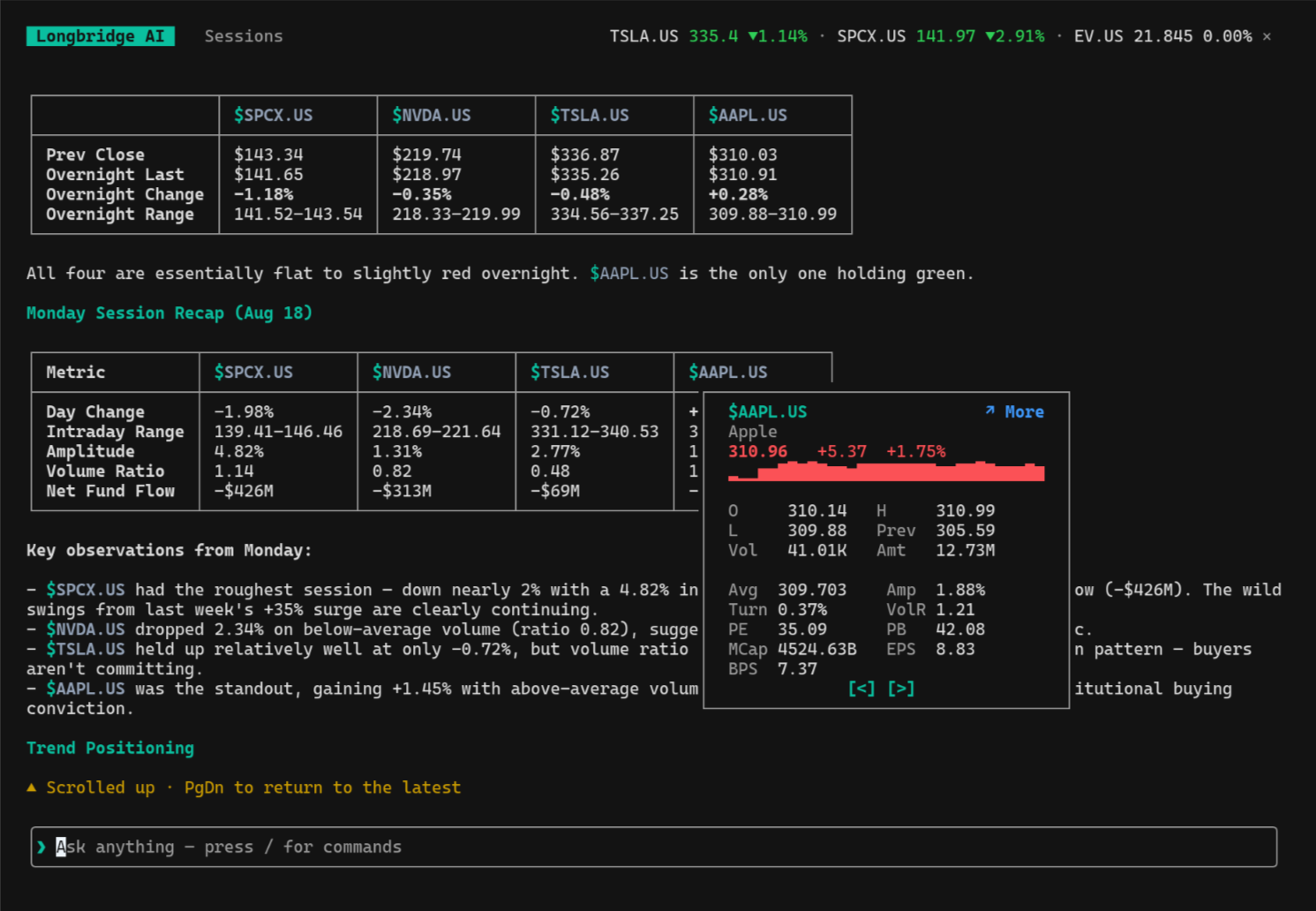
可以問行情、報價、財報,也可以問自己的持倉;回答實時流式返回,並以 Markdown 渲染,圖表、表格和
實時行情卡片都直接畫在終端裏。
模型和工具都跑在服務端,所以 CLI 只需要你的 Longbridge 登入態 —— 不需要 API Key,不需要配置模型, 除了 CLI 本身也不需要額外安裝任何東西。
longbridge aiDemo
開始之前
登入一次即可,所有 CLI 命令共用同一份登入態:
longbridge auth login也可以在未登入狀態下直接運行 longbridge ai,然後在對話裏輸入 /login:它會打開瀏覽器授權本終端
(鏈接同時會複製到剪貼簿,以防瀏覽器沒能自動打開)。
界面構成
| 區域 | 內容 |
|---|---|
| 標題欄 | 品牌標識、會話入口、對話標題,以及本次對話提到過的所有標的組成的行情條 |
| 對話區 | 你的提問與流式返回的回答,以及工具調用記錄和引用來源 |
| 輸入框 | 多行編輯器;輸入 / 喚出命令面板,面板掛在輸入框上方 |
| 狀態行 | 回答生成中的載入動畫、上滾時的 ▲ 已上捲 提示,以及單行提示(已複製到剪貼簿。、已匯出到 …) |
點擊標的 —— 行情條裏的,或回答中提到的 —— 即可打開它的行情卡片:最新價與漲跌(帶當日走勢縮略圖)、
開/高/低、昨收、成交量與成交額、均價、振幅、換手率、量比、市盈率(TTM)、市淨率、市值、每股收益、
每股淨資產。用 ←/→(或 [<] / [>] 按鈕)在對話涉及的標的之間切換,More ↗ 在
longbridge.com 上打開該標的。
提問
輸入問題後按 Enter 發送,Shift+Enter 換行。貼上的多行文本會整體插入,而不會被逐行發送。
TQQQ 今年表現如何?
我的持倉今天表現怎麼樣?
恒生指數後市怎麼看?
對比 NVDA.US 和 AMD.US 的營收增速與利潤率
總結一下特斯拉最新一季財報
回答生成過程中按 Esc 可以中斷;空閒時按 Esc 只清空輸入,不會退出程序。
建議追問與引用來源
回答可能會附帶引用來源和建議追問。點擊某條追問,或按 Alt+1 … Alt+9,即可把它作為下一個問題發出。
引用來源列出回答依據的數據出處。
智能體反過來問你
有些任務需要你先確認才能繼續。LongbridgeAI 會在對話中出現三類交互:
- 帶選項的提問 —— 點擊選項作答;
X跳過;Esc改為手動輸入答案。 - 多選提問 —— 勾選多個選項後點擊確認選擇。
- 授權請求 —— 在智能體執行該操作前選擇允許或拒絕。
中斷當前回答會丟棄待回答的提問;開始新對話也會將其清空。
斜槓命令
按 / 喚出命令面板 —— ↑/↓ 移動,Enter、Tab 或點擊執行。繼續輸入前綴可過濾列表。
| 命令 | 作用 |
|---|---|
/new(/clear) | 開始新對話 |
/retry(/regenerate) | 重新生成上一條回答 |
/copy | 複製上一條回答到剪貼簿 |
/export | 匯出對話為 Markdown 文件 |
/quote [SYMBOL] | 查看實時行情 —— 指定標的,或最近提到的標的 |
/resume | 打開歷史對話並繼續 |
/settings | 打開設定 |
/agent <agent-id> · /agent reset | 切換智能體,或切回 LongbridgeAI |
/login | 登入 Longbridge |
/logout | 登出 |
/help | 查看命令與快捷鍵說明 |
/exit(/quit) | 退出 |
在輸入框直接輸入 exit 或 quit 同樣可以退出,連按兩次 Ctrl+C 也可以。
快捷鍵
| 按鍵 | 作用 |
|---|---|
Enter | 發送 |
Shift+Enter | 換行 |
Tab | 補全命令 |
↑ ↓ · Ctrl+P Ctrl+N | 上一條 / 下一條輸入(歷史跨會話保留) |
Ctrl+Z Ctrl+Y | 撤銷 / 重做上一次編輯 |
Shift+↑ Shift+↓ · PgUp PgDn | 滾動對話 |
Ctrl+Home Ctrl+End | 跳到頂部 / 最新 |
Alt+← Alt+→ | 按詞移動 |
Ctrl+A Ctrl+E Ctrl+U Ctrl+K Ctrl+W | 行內移動 / 刪除 |
Alt+1 … Alt+9 | 發送建議追問 |
Ctrl+F | 在對話中查找 |
Ctrl+R | 打開歷史對話 |
Esc | 中斷回答,或清空輸入 |
| 拖拽 · 雙擊 / 三擊 | 選中並複製(詞 / 行) |
Ctrl+C ×2 | 退出 |
回答的渲染
所有內容都用終端自身的配色繪製,因此界面會跟隨你的主題。
- Markdown —— 標題、列表、強調、鏈接、引用塊。
- 代碼塊 —— 帶底色、語言標籤和語法高亮。
- 表格 —— 框線繪製、按列對齊。
- 圖表 —— 智能體返回的
vis-chart會直接畫在終端裏:line、area、dual-axes、scatter折線/散點圖,帶數值軸的column豎向柱狀圖,實心bar橫向條形圖,pie的盲文環形圖,radar的盲文多邊形,histogram區間分佈,以及boxplot的五數概括。終端過窄時會降級為更簡單的 形式,而不是畫壞。 - 行情卡片 —— 回答引用到的標的會渲染成帶實時行情的卡片。
- 工具調用 —— 本輪調用了哪些工具、哪些失敗了(見設定)。
對話歷史
對話保存在你的 Longbridge 賬戶上,而不只是本機,因此在終端裏開始的對話,與你在其他地方使用 LongbridgeAI 看到的是同一批。標題由服務端在對話成形後自動生成。
/resume(或 Ctrl+R)打開列表:帶編號的條目顯示標題和「智能體 · 時間」,輸入即搜尋,可逐條刪除,
並提供新建對話入口。Enter 或點擊即可繼續該對話;Esc 先清空搜尋,再按則返回。
恢復對話會一併恢復對話內容、行情條,以及當時尚未回答的提問。
複製與匯出
- 選中文本 —— 在對話區拖拽選中,雙擊選中一個詞,三擊選中一行;鬆開滑鼠即複製 (走 OSC 52,因此在終端允許的前提下 SSH 環境下也可用)。
/copy—— 複製上一條回答。/export—— 將對話寫入下載目錄(無法定位時退回主目錄)下的longbridge-ai-<標題>-<時間戳>.md,並打印文件路徑。
設定
/settings 打開設定界面。修改立即生效,並保存在 ~/.longbridge/terminal.json,與
longbridge tui 共用。
| 設定項 | 說明 |
|---|---|
| 漲跌顏色 | 上漲用紅色還是綠色 |
| 工具調用 | 本輪的工具調用在對話中保留多少:全部、僅失敗、不顯示 |
| 完成提醒 | 回答返回時若視窗不在前台,則發出終端提醒 |
| 標題欄報價條 | 顯示本次對話提到過的標的及其行情 |
| 即時報價卡片 | 把回答引用到的標的渲染為帶實時行情的卡片 |
關閉即時報價卡片還能為每條回答省下兩次行情請求。
設定界面同時包含賬戶面板:登入狀態、登入有效期,以及登入 / 登出操作。
選擇智能體
默認對話對象是 LongbridgeAI 助手。如果要使用工作空間裏的其他智能體:
# 查看賬戶可用的智能體
longbridge agent list

# 指定智能體啓動對話
longbridge ai --agent <AGENT_UID>在對話中,/agent <agent-id> 切換智能體(會同時開始一段新對話),/agent reset 切回 LongbridgeAI。
參數
| 參數 | 說明 |
|---|---|
--agent <AGENT> | 對話使用的智能體 UID,默認使用 LongbridgeAI 助手 |
--lang <LANG> | 從 longbridge.com 獲取內容時使用的語言(zh-CN 或 en),默認跟隨 LANG |
-v, --verbose | 將請求信息(主機、耗時)輸出到 stderr |
相關內容
longbridge acp—— 把 LongbridgeAI 作為 ACP 智能體接入其他客戶端, 而不是在終端裏對話。longbridge tui—— 全屏的行情與持倉終端界面。- Longbridge MCP —— 把 Longbridge 數據作為工具提供給你自己的 AI 應用。
常見問題
提示「登入後即可提問」 —— 登入已過期或未登入。輸入 /login,或在另一個終端執行
longbridge auth login。
提示「終端視窗太小」 —— 界面需要更大的視窗,調整視窗大小後會自動重繪。
看不到歷史對話 —— 列表來自你的賬戶。若提示載入失敗,請檢查網絡後重新打開列表。