---
title: 'ai'
sidebar_label: 'AI 对话'
sidebar_position: 96
sidebar_icon: sparkles
---
# longbridge ai
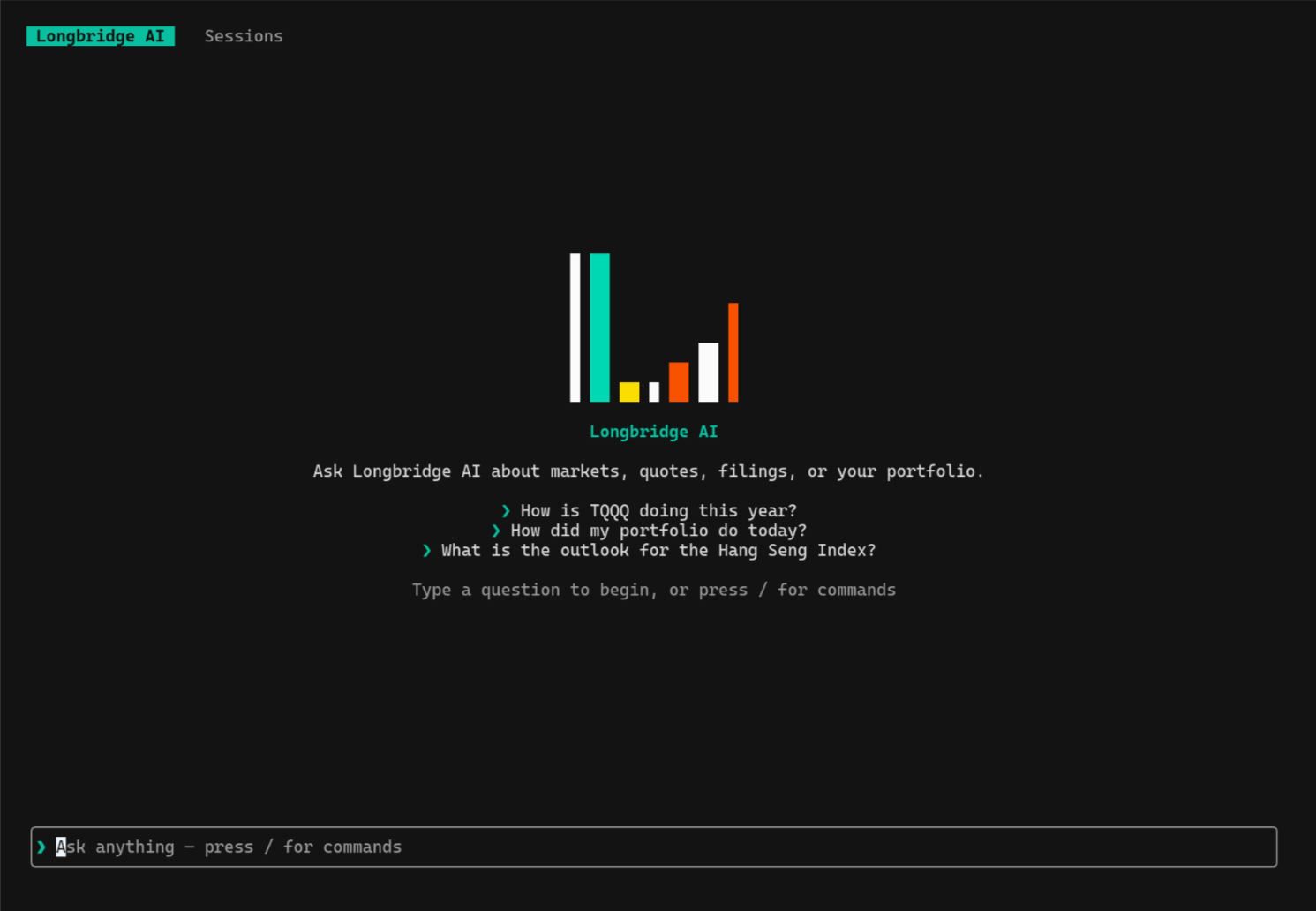
`longbridge ai` 在终端里打开一个全屏的 [LongbridgeAI](https://longbridge.com/ai) 对话界面。
可以问行情、报价、财报,也可以问自己的持仓;回答实时流式返回,并以 Markdown 渲染,图表、表格和
实时行情卡片都直接画在终端里。
模型和工具都跑在服务端,所以 CLI 只需要你的 Longbridge 登录态 —— 不需要 API Key,不需要配置模型,
除了 CLI 本身也不需要额外安装任何东西。
```bash
longbridge ai
```
## 演示
 ## 开始之前
登录一次即可,所有 CLI 命令共用同一份登录态:
```bash
longbridge auth login
```
也可以在未登录状态下直接运行 `longbridge ai`,然后在对话里输入 `/login`:它会打开浏览器授权本终端
(链接同时会复制到剪贴板,以防浏览器没能自动打开)。
## 界面构成
| 区域 | 内容 |
| ------ | ------------------------------------------------------------------------------------------------ |
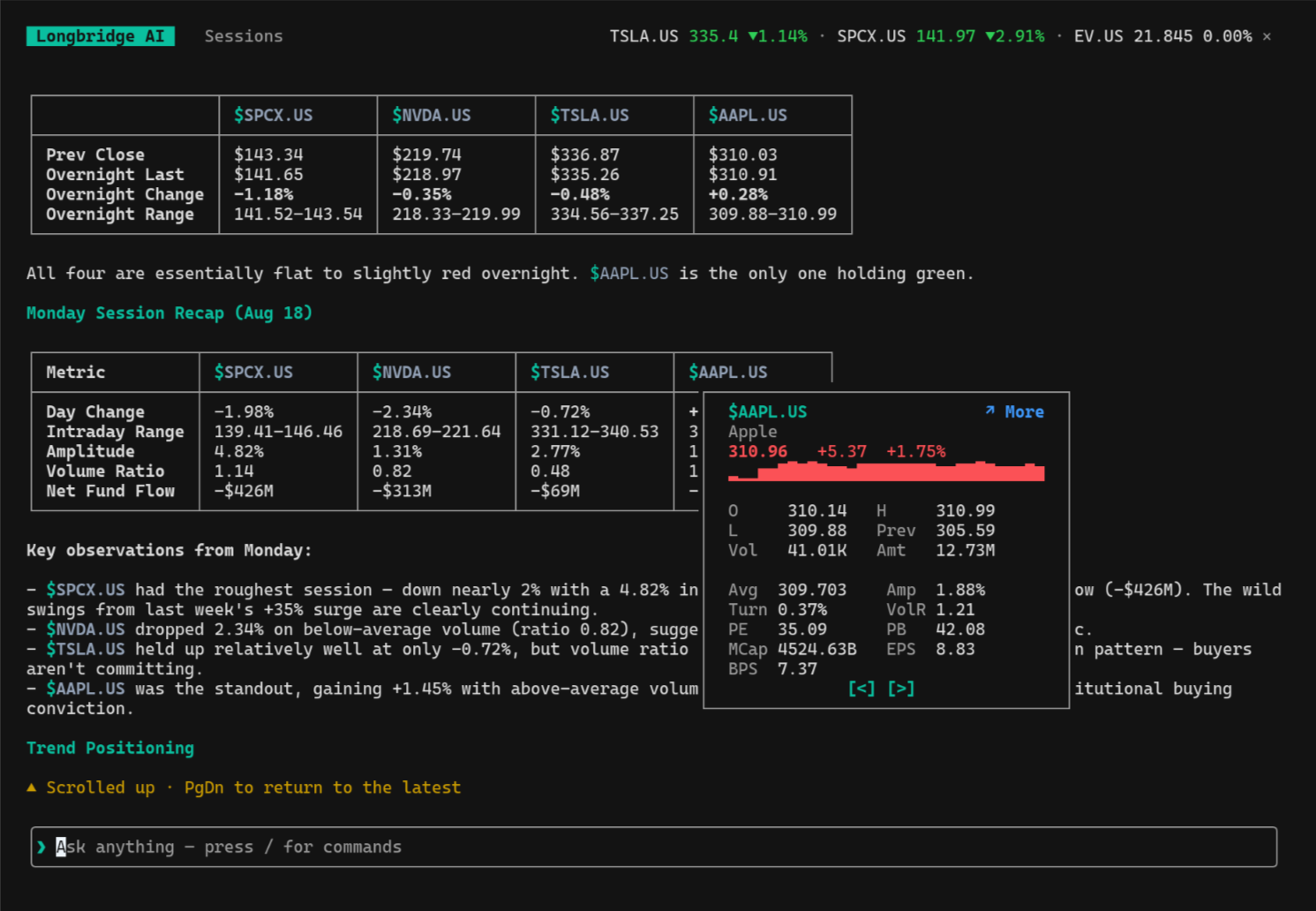
| 标题栏 | 品牌标识、**会话**入口、对话标题,以及本次对话提到过的所有标的组成的**行情条** |
| 对话区 | 你的提问与流式返回的回答,以及工具调用记录和引用来源 |
| 输入框 | 多行编辑器;输入 `/` 唤出命令面板,面板挂在输入框上方 |
| 状态行 | 回答生成中的加载动画、上滚时的 `▲ 已上滚` 提示,以及单行提示(`已复制到剪贴板。`、`已导出到 …`) |
点击标的 —— 行情条里的,或回答中提到的 —— 即可打开它的**行情卡片**:最新价与涨跌(带当日走势缩略图)、
开/高/低、昨收、成交量与成交额、均价、振幅、换手率、量比、市盈率(TTM)、市净率、市值、每股收益、
每股净资产。用 `←`/`→`(或 `[<]` / `[>]` 按钮)在对话涉及的标的之间切换,**More ↗** 在
longbridge.com 上打开该标的。
## 提问
输入问题后按 `Enter` 发送,`Shift+Enter` 换行。粘贴的多行文本会整体插入,而不会被逐行发送。
```text
TQQQ 今年表现如何?
我的持仓今天表现怎么样?
恒生指数后市怎么看?
对比 NVDA.US 和 AMD.US 的营收增速与利润率
总结一下特斯拉最新一季财报
```
回答生成过程中按 `Esc` 可以中断;空闲时按 `Esc` 只清空输入,不会退出程序。
### 建议追问与引用来源
回答可能会附带引用来源和建议追问。点击某条追问,或按 `Alt+1` … `Alt+9`,即可把它作为下一个问题发出。
引用来源列出回答依据的数据出处。
### 智能体反过来问你
有些任务需要你先确认才能继续。LongbridgeAI 会在对话中出现三类交互:
- **带选项的提问** —— 点击选项作答;`X` 跳过;`Esc` 改为手动输入答案。
- **多选提问** —— 勾选多个选项后点击**确认选择**。
- **授权请求** —— 在智能体执行该操作前选择**允许**或**拒绝**。
中断当前回答会丢弃待回答的提问;开始新对话也会将其清空。
## 斜杠命令
按 `/` 唤出命令面板 —— `↑`/`↓` 移动,`Enter`、`Tab` 或点击执行。继续输入前缀可过滤列表。
| 命令 | 作用 |
| ------------------------------------ | ------------------------------------------ |
| `/new`(`/clear`) | 开始新对话 |
| `/retry`(`/regenerate`) | 重新生成上一条回答 |
| `/copy` | 复制上一条回答到剪贴板 |
| `/export` | 导出对话为 Markdown 文件 |
| `/quote [SYMBOL]` | 查看实时行情 —— 指定标的,或最近提到的标的 |
| `/resume` | 打开历史对话并继续 |
| `/settings` | 打开设置 |
| `/agent ` · `/agent reset` | 切换智能体,或切回 LongbridgeAI |
| `/login` | 登录 Longbridge |
| `/logout` | 退出登录 |
| `/help` | 查看命令与快捷键说明 |
| `/exit`(`/quit`) | 退出 |
在输入框直接输入 `exit` 或 `quit` 同样可以退出,连按两次 `Ctrl+C` 也可以。
## 快捷键
| 按键 | 作用 |
| -------------------------------------------- | ------------------------------------- |
| `Enter` | 发送 |
| `Shift+Enter` | 换行 |
| `Tab` | 补全命令 |
| `↑` `↓` · `Ctrl+P` `Ctrl+N` | 上一条 / 下一条输入(历史跨会话保留) |
| `Ctrl+Z` `Ctrl+Y` | 撤销 / 重做上一次编辑 |
| `Shift+↑` `Shift+↓` · `PgUp` `PgDn` | 滚动对话 |
| `Ctrl+Home` `Ctrl+End` | 跳到顶部 / 最新 |
| `Alt+←` `Alt+→` | 按词移动 |
| `Ctrl+A` `Ctrl+E` `Ctrl+U` `Ctrl+K` `Ctrl+W` | 行内移动 / 删除 |
| `Alt+1` … `Alt+9` | 发送建议追问 |
| `Ctrl+F` | 在对话中查找 |
| `Ctrl+R` | 打开历史对话 |
| `Esc` | 中断回答,或清空输入 |
| 拖拽 · 双击 / 三击 | 选中并复制(词 / 行) |
| `Ctrl+C` ×2 | 退出 |
## 回答的渲染
所有内容都用终端自身的配色绘制,因此界面会跟随你的主题。
- **Markdown** —— 标题、列表、强调、链接、引用块。
- **代码块** —— 带底色、语言标签和语法高亮。
- **表格** —— 框线绘制、按列对齐。
- **图表** —— 智能体返回的 `vis-chart` 会直接画在终端里:`line`、`area`、`dual-axes`、`scatter`
折线/散点图,带数值轴的 `column` 竖向柱状图,实心 `bar` 横向条形图,`pie` 的盲文环形图,
`radar` 的盲文多边形,`histogram` 区间分布,以及 `boxplot` 的五数概括。终端过窄时会降级为更简单的
形式,而不是画坏。
- **行情卡片** —— 回答引用到的标的会渲染成带实时行情的卡片。
- **工具调用** —— 本轮调用了哪些工具、哪些失败了(见[设置](#设置))。
## 对话历史
对话保存在你的 Longbridge 账户上,而不只是本机,因此在终端里开始的对话,与你在其他地方使用
LongbridgeAI 看到的是同一批。标题由服务端在对话成形后自动生成。
`/resume`(或 `Ctrl+R`)打开列表:带编号的条目显示标题和「智能体 · 时间」,输入即搜索,可逐条删除,
并提供**新建对话**入口。`Enter` 或点击即可继续该对话;`Esc` 先清空搜索,再按则返回。
恢复对话会一并恢复对话内容、行情条,以及当时尚未回答的提问。
## 复制与导出
- **选中文本** —— 在对话区拖拽选中,双击选中一个词,三击选中一行;松开鼠标即复制
(走 OSC 52,因此在终端允许的前提下 SSH 环境下也可用)。
- **`/copy`** —— 复制上一条回答。
- **`/export`** —— 将对话写入下载目录(无法定位时退回主目录)下的
`longbridge-ai-<标题>-<时间戳>.md`,并打印文件路径。
## 设置
`/settings` 打开设置界面。修改立即生效,并保存在 `~/.longbridge/terminal.json`,与
[`longbridge tui`](/zh-CN/docs/cli/tui) 共用。
| 设置项 | 说明 |
| ------------ | ---------------------------------------------------- |
| 涨跌颜色 | 上涨用红色还是绿色 |
| 工具调用 | 本轮的工具调用在对话中保留多少:全部、仅失败、不显示 |
| 完成提醒 | 回答返回时若窗口不在前台,则发出终端提醒 |
| 标题栏行情条 | 显示本次对话提到过的标的及其行情 |
| 实时行情卡片 | 把回答引用到的标的渲染为带实时行情的卡片 |
关闭实时行情卡片还能为每条回答省下两次行情请求。
设置界面同时包含账户面板:登录状态、登录有效期,以及**登录** / **退出登录**操作。
## 选择智能体
默认对话对象是 LongbridgeAI 助手。如果要使用工作空间里的其他智能体:
```bash
# 查看账户可用的智能体
longbridge agent list
# 指定智能体启动对话
longbridge ai --agent
```
在对话中,`/agent ` 切换智能体(会同时开始一段新对话),`/agent reset` 切回 LongbridgeAI。
## 参数
| 参数 | 说明 |
| ----------------- | -------------------------------------------------------------------------- |
| `--agent ` | 对话使用的智能体 UID,默认使用 LongbridgeAI 助手 |
| `--lang ` | 从 longbridge.com 获取内容时使用的语言(`zh-CN` 或 `en`),默认跟随 `LANG` |
| `-v`, `--verbose` | 将请求信息(主机、耗时)输出到 stderr |
## 相关内容
- [`longbridge acp`](/zh-CN/docs/cli/acp) —— 把 LongbridgeAI 作为 ACP 智能体接入其他客户端,
而不是在终端里对话。
- [`longbridge tui`](/zh-CN/docs/cli/tui) —— 全屏的行情与持仓终端界面。
- [Longbridge MCP](/zh-CN/docs/mcp) —— 把 Longbridge 数据作为工具提供给你自己的 AI 应用。
## 常见问题
**提示「登录后即可提问」** —— 登录已过期或未登录。输入 `/login`,或在另一个终端执行
`longbridge auth login`。
**提示「终端窗口太小」** —— 界面需要更大的窗口,调整窗口大小后会自动重绘。
**看不到历史对话** —— 列表来自你的账户。若提示加载失败,请检查网络后重新打开列表。
## 开始之前
登录一次即可,所有 CLI 命令共用同一份登录态:
```bash
longbridge auth login
```
也可以在未登录状态下直接运行 `longbridge ai`,然后在对话里输入 `/login`:它会打开浏览器授权本终端
(链接同时会复制到剪贴板,以防浏览器没能自动打开)。
## 界面构成
| 区域 | 内容 |
| ------ | ------------------------------------------------------------------------------------------------ |
| 标题栏 | 品牌标识、**会话**入口、对话标题,以及本次对话提到过的所有标的组成的**行情条** |
| 对话区 | 你的提问与流式返回的回答,以及工具调用记录和引用来源 |
| 输入框 | 多行编辑器;输入 `/` 唤出命令面板,面板挂在输入框上方 |
| 状态行 | 回答生成中的加载动画、上滚时的 `▲ 已上滚` 提示,以及单行提示(`已复制到剪贴板。`、`已导出到 …`) |
点击标的 —— 行情条里的,或回答中提到的 —— 即可打开它的**行情卡片**:最新价与涨跌(带当日走势缩略图)、
开/高/低、昨收、成交量与成交额、均价、振幅、换手率、量比、市盈率(TTM)、市净率、市值、每股收益、
每股净资产。用 `←`/`→`(或 `[<]` / `[>]` 按钮)在对话涉及的标的之间切换,**More ↗** 在
longbridge.com 上打开该标的。

## 提问
输入问题后按 `Enter` 发送,`Shift+Enter` 换行。粘贴的多行文本会整体插入,而不会被逐行发送。
```text
TQQQ 今年表现如何?
我的持仓今天表现怎么样?
恒生指数后市怎么看?
对比 NVDA.US 和 AMD.US 的营收增速与利润率
总结一下特斯拉最新一季财报
```
回答生成过程中按 `Esc` 可以中断;空闲时按 `Esc` 只清空输入,不会退出程序。
### 建议追问与引用来源
回答可能会附带引用来源和建议追问。点击某条追问,或按 `Alt+1` … `Alt+9`,即可把它作为下一个问题发出。
引用来源列出回答依据的数据出处。
### 智能体反过来问你
有些任务需要你先确认才能继续。LongbridgeAI 会在对话中出现三类交互:
- **带选项的提问** —— 点击选项作答;`X` 跳过;`Esc` 改为手动输入答案。
- **多选提问** —— 勾选多个选项后点击**确认选择**。
- **授权请求** —— 在智能体执行该操作前选择**允许**或**拒绝**。
中断当前回答会丢弃待回答的提问;开始新对话也会将其清空。
## 斜杠命令
按 `/` 唤出命令面板 —— `↑`/`↓` 移动,`Enter`、`Tab` 或点击执行。继续输入前缀可过滤列表。
| 命令 | 作用 |
| ------------------------------------ | ------------------------------------------ |
| `/new`(`/clear`) | 开始新对话 |
| `/retry`(`/regenerate`) | 重新生成上一条回答 |
| `/copy` | 复制上一条回答到剪贴板 |
| `/export` | 导出对话为 Markdown 文件 |
| `/quote [SYMBOL]` | 查看实时行情 —— 指定标的,或最近提到的标的 |
| `/resume` | 打开历史对话并继续 |
| `/settings` | 打开设置 |
| `/agent ` · `/agent reset` | 切换智能体,或切回 LongbridgeAI |
| `/login` | 登录 Longbridge |
| `/logout` | 退出登录 |
| `/help` | 查看命令与快捷键说明 |
| `/exit`(`/quit`) | 退出 |
在输入框直接输入 `exit` 或 `quit` 同样可以退出,连按两次 `Ctrl+C` 也可以。
## 快捷键
| 按键 | 作用 |
| -------------------------------------------- | ------------------------------------- |
| `Enter` | 发送 |
| `Shift+Enter` | 换行 |
| `Tab` | 补全命令 |
| `↑` `↓` · `Ctrl+P` `Ctrl+N` | 上一条 / 下一条输入(历史跨会话保留) |
| `Ctrl+Z` `Ctrl+Y` | 撤销 / 重做上一次编辑 |
| `Shift+↑` `Shift+↓` · `PgUp` `PgDn` | 滚动对话 |
| `Ctrl+Home` `Ctrl+End` | 跳到顶部 / 最新 |
| `Alt+←` `Alt+→` | 按词移动 |
| `Ctrl+A` `Ctrl+E` `Ctrl+U` `Ctrl+K` `Ctrl+W` | 行内移动 / 删除 |
| `Alt+1` … `Alt+9` | 发送建议追问 |
| `Ctrl+F` | 在对话中查找 |
| `Ctrl+R` | 打开历史对话 |
| `Esc` | 中断回答,或清空输入 |
| 拖拽 · 双击 / 三击 | 选中并复制(词 / 行) |
| `Ctrl+C` ×2 | 退出 |
## 回答的渲染
所有内容都用终端自身的配色绘制,因此界面会跟随你的主题。
- **Markdown** —— 标题、列表、强调、链接、引用块。
- **代码块** —— 带底色、语言标签和语法高亮。
- **表格** —— 框线绘制、按列对齐。
- **图表** —— 智能体返回的 `vis-chart` 会直接画在终端里:`line`、`area`、`dual-axes`、`scatter`
折线/散点图,带数值轴的 `column` 竖向柱状图,实心 `bar` 横向条形图,`pie` 的盲文环形图,
`radar` 的盲文多边形,`histogram` 区间分布,以及 `boxplot` 的五数概括。终端过窄时会降级为更简单的
形式,而不是画坏。
- **行情卡片** —— 回答引用到的标的会渲染成带实时行情的卡片。
- **工具调用** —— 本轮调用了哪些工具、哪些失败了(见[设置](#设置))。
## 对话历史
对话保存在你的 Longbridge 账户上,而不只是本机,因此在终端里开始的对话,与你在其他地方使用
LongbridgeAI 看到的是同一批。标题由服务端在对话成形后自动生成。
`/resume`(或 `Ctrl+R`)打开列表:带编号的条目显示标题和「智能体 · 时间」,输入即搜索,可逐条删除,
并提供**新建对话**入口。`Enter` 或点击即可继续该对话;`Esc` 先清空搜索,再按则返回。
恢复对话会一并恢复对话内容、行情条,以及当时尚未回答的提问。
## 复制与导出
- **选中文本** —— 在对话区拖拽选中,双击选中一个词,三击选中一行;松开鼠标即复制
(走 OSC 52,因此在终端允许的前提下 SSH 环境下也可用)。
- **`/copy`** —— 复制上一条回答。
- **`/export`** —— 将对话写入下载目录(无法定位时退回主目录)下的
`longbridge-ai-<标题>-<时间戳>.md`,并打印文件路径。
## 设置
`/settings` 打开设置界面。修改立即生效,并保存在 `~/.longbridge/terminal.json`,与
[`longbridge tui`](/zh-CN/docs/cli/tui) 共用。
| 设置项 | 说明 |
| ------------ | ---------------------------------------------------- |
| 涨跌颜色 | 上涨用红色还是绿色 |
| 工具调用 | 本轮的工具调用在对话中保留多少:全部、仅失败、不显示 |
| 完成提醒 | 回答返回时若窗口不在前台,则发出终端提醒 |
| 标题栏行情条 | 显示本次对话提到过的标的及其行情 |
| 实时行情卡片 | 把回答引用到的标的渲染为带实时行情的卡片 |
关闭实时行情卡片还能为每条回答省下两次行情请求。
设置界面同时包含账户面板:登录状态、登录有效期,以及**登录** / **退出登录**操作。
## 选择智能体
默认对话对象是 LongbridgeAI 助手。如果要使用工作空间里的其他智能体:
```bash
# 查看账户可用的智能体
longbridge agent list
# 指定智能体启动对话
longbridge ai --agent
```
在对话中,`/agent ` 切换智能体(会同时开始一段新对话),`/agent reset` 切回 LongbridgeAI。
## 参数
| 参数 | 说明 |
| ----------------- | -------------------------------------------------------------------------- |
| `--agent ` | 对话使用的智能体 UID,默认使用 LongbridgeAI 助手 |
| `--lang ` | 从 longbridge.com 获取内容时使用的语言(`zh-CN` 或 `en`),默认跟随 `LANG` |
| `-v`, `--verbose` | 将请求信息(主机、耗时)输出到 stderr |
## 相关内容
- [`longbridge acp`](/zh-CN/docs/cli/acp) —— 把 LongbridgeAI 作为 ACP 智能体接入其他客户端,
而不是在终端里对话。
- [`longbridge tui`](/zh-CN/docs/cli/tui) —— 全屏的行情与持仓终端界面。
- [Longbridge MCP](/zh-CN/docs/mcp) —— 把 Longbridge 数据作为工具提供给你自己的 AI 应用。
## 常见问题
**提示「登录后即可提问」** —— 登录已过期或未登录。输入 `/login`,或在另一个终端执行
`longbridge auth login`。
**提示「终端窗口太小」** —— 界面需要更大的窗口,调整窗口大小后会自动重绘。
**看不到历史对话** —— 列表来自你的账户。若提示加载失败,请检查网络后重新打开列表。